※この記事にはプロモーションが含まれます
前回は、Lightsailがどんなサービスかを整理して、インスタンスを作るところまでを紹介しました。今回はその続きです。SSHでサーバーに入って、Pythonアプリを「Nginx → Gunicorn → Flask」の構成で外から見られるようにするところまでをまとめます。
Lambdaばかり触っていると、サーバーにSSHして何かを動かす作業はちょっと新鮮です。同時にちょっと怖くもあります。調べながら手順を整理したので、自分用のメモも兼ねています。
この記事でわかること
- Lightsailのデフォルト鍵を使ったSSH接続と、
~/.ssh/configでの接続の短縮 - Ubuntuで
pip installが弾かれる理由と、uvで仮想環境・依存パッケージを管理する方法 - Gunicornをsystemdで常駐させる設定と、ワーカー数の考え方
- NginxをGunicornの前に置くリバースプロキシ設定と、ハマりやすいポイント
SSH接続:鍵の置き場所と ~/.ssh/config
Lightsailには、ブラウザからワンクリックでSSHできる機能があります。ただ、ファイルの転送やエディタとの連携を考えると、手元のターミナルからつなげたほうが楽です。
Lightsailはインスタンスを作ったリージョンごとにデフォルトのキーペアを自動で作ります。インスタンス作成時に特に指定しなければ、そのキーが使われます。秘密鍵はコンソールの「アカウント」→「SSHキー」からダウンロードできます。Ubuntuのブループリントの場合、ログインユーザーはubuntuです(Debianはadmin、Amazon Linuxはec2-user)。
mv ~/Downloads/LightsailDefaultKey-ap-northeast-1.pem ~/.ssh/
chmod 600 ~/.ssh/LightsailDefaultKey-ap-northeast-1.pem
ssh -i ~/.ssh/LightsailDefaultKey-ap-northeast-1.pem ubuntu@203.0.113.10chmodを忘れると、「permissions are too open」と怒られて接続できません。毎回-iを付けるのも面倒なので、~/.ssh/configにまとめておきます。
Host lightsail-myapp
    HostName 203.0.113.10
    User ubuntu
    IdentityFile ~/.ssh/LightsailDefaultKey-ap-northeast-1.pem
IdentitiesOnly yesこれでssh lightsail-myappだけで入れるようになります。IdentitiesOnly yesを付けておくと、ssh-agentにほかの鍵がたくさん登録されていても、試す鍵がこの1本に絞られます。鍵を何本も試した結果「Too many authentication failures」で弾かれる、という事故を防げるらしいです。
もう1つ大事なのが静的IPです。Lightsailのパブリックアドレスはインスタンスを停止・起動すると変わるので、HostNameに書いたIPがある日突然つながらなくなります。「ネットワーキング」タブから静的IPを作ってアタッチしておくのがおすすめです。インスタンスにアタッチしている間は追加料金がかからないらしいので、ぜひアタッチしておきましょう。
サーバーの初期設定とPython環境(uv)
ログインできたら、まずパッケージを更新します。NginxとGitもここで入れておきます。
sudo apt update && sudo apt upgrade -y
sudo apt install -y nginx gitファイアウォールについて。LightsailのLinuxインスタンスは、標準でSSH(22)とHTTP(80)が開いているので、今回の範囲ではコンソール側の設定はいじらなくて大丈夫そうです。ufwを有効にする場合は、先にsudo ufw allow OpenSSHしておかないと自分を締め出します。これはありがちな事故らしいので、ちょっと身構えています。
sudo pip install が弾かれる件
最近のUbuntuでシステムのPythonにpip installしようとすると、error: externally-managed-environmentで止められることがあります。PEP 668という仕組みで、aptが管理しているPythonをpipで壊さないための安全装置です。正しい対応は「仮想環境を使う」になります。--break-system-packagesで突破することもできますが、名前からしてやめておいたほうがよさそうです。
仮想環境の作り方はいろいろありますが、このシリーズではuvを使います。手元のMacでuvを使ったことがあるので、サーバーでも同じ操作でいけるのがありがたいところです。uvはPython本体のインストールもできるので、OS標準のPythonのバージョンに縛られません。
curl -LsSf https://astral.sh/uv/install.sh | sh
source ~/.bashrc
uv --versionインストールスクリプトは~/.local/binにバイナリを置くだけで、事前にPythonが入っている必要もありません。
依存パッケージは uv.lock ごとGitで持ってくる
手元でプロジェクトを作り、FlaskとGunicornを追加します。
uv init --python 3.14 myapp
cd myapp
uv add flask gunicornpyproject.tomlとuv.lockができるので、両方ともコミットします。サーバー側ではcloneしてuv syncするだけです。
git clone https://github.com/yourname/myapp.git ~/myapp
cd ~/myapp
uv sync --locked # lockと食い違っていたらエラーにする--lockedを付けておくと、「手元とサーバーで微妙にバージョンが違う」状態に気づけます。.venvはプロジェクト直下に作られます。あとでsystemdから.venv/bin/gunicornを直接指定するので、パスは覚えておいてください。requirements.txt時代を思うと、だいぶ楽になりました。
Gunicornで動かす:WSGIとsystemd
Flaskの開発サーバー(flask run)は本番向けではないので、間にGunicornを挟みます。GunicornはWSGIサーバーで、WSGIの中身は意外とシンプルです。「environとstart_responseを受け取ってレスポンスボディを返す関数」を呼んでいるだけです。Flaskのappも、最終的にはこの形の呼び出し口を持っています。
試しに、サーバーなしでWSGIアプリを直接呼んでみるとこんな感じです。
def app(environ, start_response):
    body = f"path={environ['PATH_INFO']}".encode()
    start_response("200 OK", [("Content-Type", "text/plain"), ("Content-Length", str(len(body)))])
    return [body]

captured = {}
def fake_start_response(status, headers):
    captured["status"] = status
    captured["headers"] = headers

result = app({"PATH_INFO": "/hello", "REQUEST_METHOD": "GET"}, fake_start_response)
print(captured["status"])
print(captured["headers"])
print(b"".join(result).decode())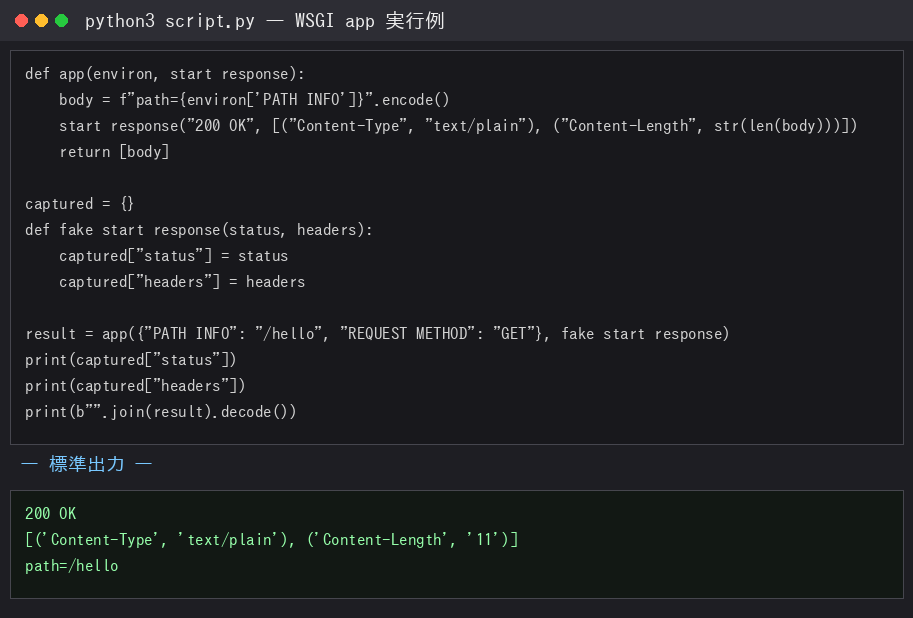
▲実際にこのブログの裏側で実行してみた結果です
Gunicornは、HTTPリクエストをこのenvironの辞書に変換して、ワーカープロセスでappを呼び出しています。仕組みがわかると、設定項目の意味も追いやすくなる気がします。
ワーカー数の考え方
Gunicornのドキュメントでは、ワーカー数の目安として「(2 × CPUコア数) + 1」が紹介されています。ただLightsailの小さいプランはメモリが少ないので、CPUではなくメモリが先に詰まりそうです。ざっくり両方から計算する関数を書いてみました。
def suggest_workers(cpu: int, mem_mb: int, per_worker_mb: int = 100) -> int:
    by_cpu = cpu * 2 + 1
    by_mem = max(1, (mem_mb - 256) // per_worker_mb)  # OSとNginxの分を雑に引く
    return min(by_cpu, by_mem)

for cpu, mem in [(2, 512), (2, 1024), (2, 2048), (2, 4096)]:
    print(f"vCPU={cpu} メモリ={mem}MB -> workers={suggest_workers(cpu, mem)}")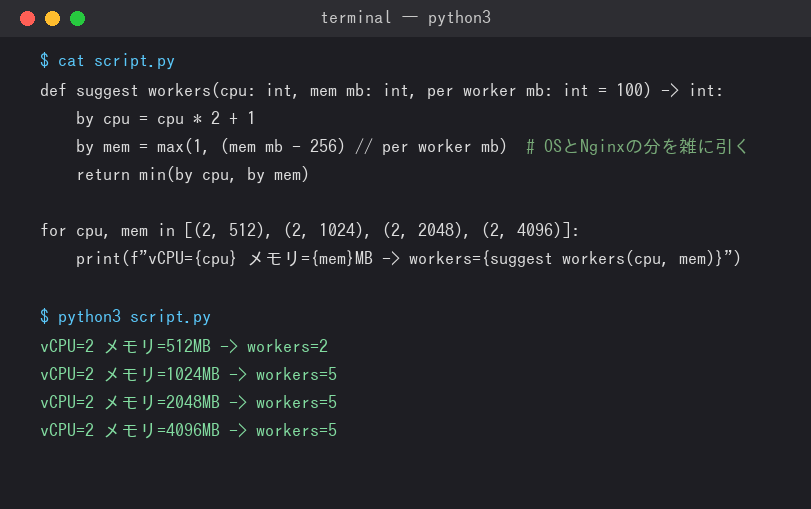
▲実際にこのブログの裏側で実行してみた結果です
実際の1ワーカーあたりのメモリはアプリ次第です。本当は動かしてからfree -mやpsで見て決めるべきもので、この関数はあくまで「最初の値をどうするか」程度です。正直、ここはもっとちゃんとした決め方がある気がしています。
systemdのユニットファイル
SSHを切ってもGunicornが動き続けるように、またサーバーの再起動後に自動で立ち上がるように、systemdで常駐させます。/etc/systemd/system/myapp.serviceを作ります。
[Unit]
Description=Gunicorn for myapp
After=network.target

[Service]
User=ubuntu
Group=www-data
WorkingDirectory=/home/ubuntu/myapp
RuntimeDirectory=gunicorn
ExecStart=/home/ubuntu/myapp/.venv/bin/gunicorn \
    --workers 2 \
    --bind unix:/run/gunicorn/myapp.sock \
    --access-logfile - \
    main:app
Restart=on-failure

[Install]
WantedBy=multi-user.target
ポイントは3つあります。
main:appは「main.pyの中のapp変数」という意味です。ファイル名に合わせて変えてください- TCPポートではなくUnixソケットで待ち受けています。外から直接Gunicornに届くことがなくなります
RuntimeDirectory=gunicornを書くと、systemdが起動時に/run/gunicornを作ってくれます。/runは再起動で消えるので、手で作ったディレクトリだと次の起動でソケットが置けなくなります
sudo systemctl daemon-reload
sudo systemctl enable --now myapp
sudo systemctl status myapp
journalctl -u myapp -f
--access-logfile -で標準出力にログを出しているので、journalctlでまとめて見られます。
Nginxをリバースプロキシにする設定
最後に、80番で受けたリクエストをNginxからGunicornのソケットへ流します。/etc/nginx/sites-available/myappを作ります。
server {
    listen 80;
    server_name _;

    client_max_body_size 10m;

    location / {
        proxy_pass http://unix:/run/gunicorn/myapp.sock;
        proxy_set_header Host $host;
        proxy_set_header X-Real-IP $remote_addr;
        proxy_set_header X-Forwarded-For $proxy_add_x_forwarded_for;
        proxy_set_header X-Forwarded-Proto $scheme;
    }
}
sudo ln -s /etc/nginx/sites-available/myapp /etc/nginx/sites-enabled/
sudo rm /etc/nginx/sites-enabled/default
sudo nginx -t && sudo systemctl reload nginxブラウザで静的IPを開いてFlaskの画面が出れば成功です。502 Bad Gatewayが出た場合は、だいたいNginxがソケットにたどり着けていません。sudo tail /var/log/nginx/error.logを見ると、「No such file」なのか「Permission denied」なのかがわかります。ユニットファイルでGroup=www-dataにしているのは、Nginx(www-dataユーザー)がソケットにアクセスできるようにするためです。
X-Forwarded-Protoなどのヘッダーは、今はHTTPだけなのであまり効いてきません。ただ、HTTPS化したときにFlask側でurl_forがhttp://のURLを作ってしまう問題につながるので、先に入れておきました。Flask側では、WerkzeugのProxyFixを当てて、このヘッダーを信用する設定が必要になります。
静的ファイルを配信するときの落とし穴
CSSや画像をNginxから直接返したい場合、location /static/ { alias /home/ubuntu/myapp/static/; }と書きたくなります。ただホームディレクトリのパーミッションが制限されていると、www-dataからは中が見えず403になることがあります。/var/www/myappなどに置き場所を分けるのが無難そうです。
まとめ
- SSHはデフォルト鍵を
chmod 600して~/.ssh/configに登録し、静的IPもアタッチしておく - Ubuntuのシステムのpythonには触らず、uvでPythonと仮想環境を管理し、
uv.lockごとデプロイする - Gunicornはsystemd+Unixソケットで常駐させ、Nginxから
proxy_pass http://unix:...でつなぐ