※この記事にはプロモーションが含まれます
Claude Code や Codex を触ってから、ターミナルの中で作業する時間がじわじわ増えてきました。それで「ターミナル周りの環境、ちゃんと整えたほうがいいのでは?」と思い始めて、前から名前だけ知っていた Zellij を調べてみました。tmux とどっちがいいのか、というのも気になっていたので、比べた結果を自分用にまとめておきます。
先に書いておくと、この記事は自分で長く使い込んだうえでのレビューではなく、公式ドキュメントやリリースノートを読んで整理したものです。
- Zellij がどういうツールで、tmux と何が違うのか
- インストールから、ペイン・タブ・セッションの基本操作まで
- KDL でレイアウトを書く方法(Python でレイアウトを生成するサンプル付き)
- 0.43〜0.46(2026年11月リリース)で増えた機能のざっくり整理
- tmux と Zellij、どっちを選べばいいかの考え方
Zellijとは?tmuxと同じ「ターミナルマルチプレクサ」
Zellij は Rust で書かれたターミナルマルチプレクサです。つまり tmux や GNU Screen の仲間で、1つのターミナルの中で画面を分割したり、タブを作ったり、セッションを残したまま切断して後で戻ってきたりできます。
公式は自分たちのことを「terminal workspace」と呼んでいて、ただの画面分割ツールより「作業環境ごと面倒を見ます」という方向に寄せているっぽいです。tmux と比べてよく言われる Zellij の特徴はこのあたりです。
- 画面下にキーバインドのヒントが常に出るので、覚えていなくても操作できる
- フローティングペイン(ウィンドウの上に浮かぶペイン)が標準で使える
- プラグインは WebAssembly で動く(Rust 以外の言語でも書けるようです)
- レイアウトや設定は KDL という形式で書く
- セッションを復元する機能が最初から入っている
Rust はずっと気になっているので、「Rust製」と聞いただけでちょっと応援したくなります。でも、ユーザーとして使うぶんには何の言語で書かれているかはほぼ関係ないですね。
Zellijの基本的な使い方
インストールと起動
Mac なら Homebrew、Rust の環境があれば cargo で入るらしいです。
brew install zellij
# または
cargo install --locked zellij

zellij
初回起動時には、キーバインドを「デフォルト」と「他のツールとぶつかりにくい版(unlock-first)」のどちらにするか選ぶウィザードが出ます。Vim やシェルのショートカットと被るのが嫌な人は後者を選ぶ、という感じみたいです。
モードの考え方
Zellij は「モード」で操作を切り替える作りになっています。デフォルトのキーバインドだとこんな感じです。
Ctrl + p:ペインモード(nで新規、dで下に分割、rで右に分割、xで閉じる)Ctrl + t:タブモードCtrl + n:リサイズモードCtrl + s:スクロール・検索モードCtrl + o:セッションモード(dでデタッチ)Ctrl + g:ロックモード(Zellij のキーを全部無効にして、中のアプリにキーをそのまま渡す)Ctrl + q:終了
モードに入らなくても使えるショートカットもあって、Alt + n で新しいペイン、Alt + 矢印(または Alt + h/j/k/l)でフォーカス移動、Alt + f でフローティングペインの表示切り替えができます。
ロックモードは地味に大事なところです。Vim とか、キーを大量に使うTUIアプリを中で動かすと、Zellij のキーとぶつかりやすいので、そういうときは Ctrl + g でロックする、という運用になるらしいです。ただ、0.45 でUIがリデザインされているので、画面の見た目やヒントの出し方はバージョンで少し違うかもしれません。
セッション操作
zellij -s work            # 名前付きで起動
zellij ls                 # セッション一覧
zellij attach work        # 再接続
zellij attach -c work     # なければ作る
zellij kill-session work
zellij delete-session work  # 終了済みセッションの記録も消す
tmux の tmux new -s / tmux a -t / tmux ls とほぼ同じ感覚で使えそうです。kill と delete が分かれているのは、Zellij が終了したセッションも復元できるように記録を残しているからっぽいです。
レイアウトをKDLで書く
個人的に一番いいなと思ったのがここです。「左にエディタ、右上で開発サーバー、右下でログ」みたいな配置をファイルに書いておいて、zellij --layout ファイル名 で一発で開けます。
KDL は手で書いてもそこまで難しくないんですが、プロジェクトごとに少しずつ違うレイアウトを作るなら生成したほうが楽かも、と思って Python で小さいスクリプトを書いてみました。KDL の文字列を作って表示するだけなので、Zellij が入っていなくても動きます。
panes = [
    {"name": "editor", "command": "nvim", "size": "60%"},
    {"name": "server", "command": "uv", "args": ["run", "app.py"]},
    {"name": "logs", "command": "tail", "args": ["-f", "app.log"]},
]

def to_kdl(panes, direction="vertical"):
    lines = ["layout {", f'    pane split_direction="{direction}" {{']
    for p in panes:
        attrs = [f'name="{p["name"]}"', f'command="{p["command"]}"']
        if "size" in p:
            attrs.append(f'size="{p["size"]}"')
        if "args" in p:
            # 引数は command に混ぜず、子ノードの args に分ける
            args = " ".join(f'"{a}"' for a in p["args"])
            lines.append(f'        pane {" ".join(attrs)} {{')
            lines.append(f"            args {args}")
            lines.append("        }")
        else:
            lines.append(f'        pane {" ".join(attrs)}')
    lines += ["    }", "}"]
    return "\n".join(lines)

print(to_kdl(panes))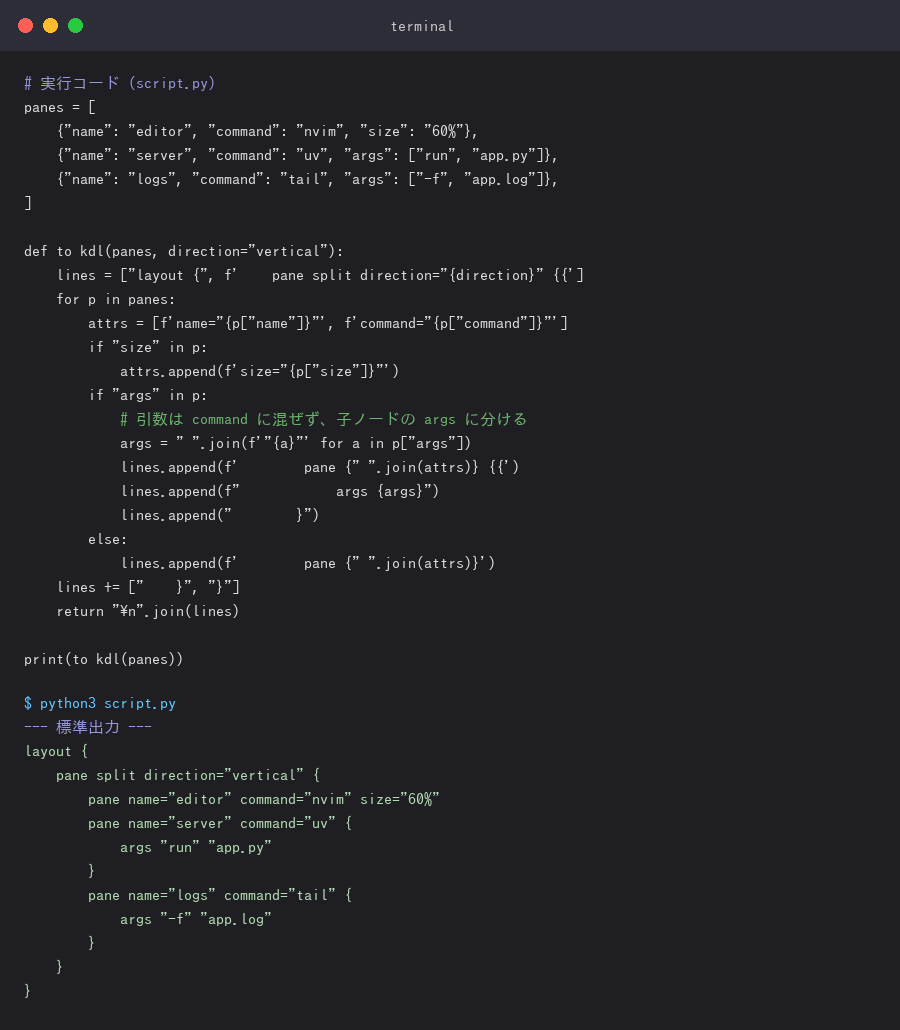
▲実際にこのブログの裏側で実行してみた結果です
注意点として、引数は args に分けて書くこともできます(このサンプルはその書き方です)。それと split_direction="vertical" は「縦の線で区切る=左右に並ぶ」という意味で、自分は最初逆だと思っていました。tmux の -h / -v でも同じように混乱するので、ここはもう諦めて毎回確認するしかなさそうです。
出力を ~/.config/zellij/layouts/ に保存しておけば、zellij -l 名前 で呼び出せるはずです。設定ファイル全体のひな形は zellij setup --dump-config で出せます。
Zellij と tmux の比較|違いを整理
調べた範囲で、違いを項目ごとに並べてみます。
- 学習コスト:Zellij は画面下にヒントが出るので、とりあえず触れる。tmux はプレフィックスキー(
Ctrl + b)+キーを覚える必要がある - 設定:Zellij は KDL で、デフォルトのままでも十分使えると言われている。tmux は
.tmux.confを育てていく文化 - プラグイン:Zellij は WebAssembly ベースで公式に仕組みがある。tmux は TPM などのプラグインマネージャ経由で、シェルスクリプト製のものが多い
- セッション復元:Zellij は標準機能。tmux は tmux-resurrect などのプラグインで対応するのが定番
- フローティングペイン:Zellij は標準。tmux は
display-popupで近いことはできる - どこにでもある度:tmux の圧勝。サーバーのパッケージに最初からあったり、apt ですぐ入ったりする。Zellij はまだ自分で入れる前提の環境が多い
- 情報量:tmux は歴史が長いので、ハマったときに検索で解決しやすい。Zellij は公式ドキュメント頼りになりがち
- 軽さ:tmux は C 製で枯れていて軽い、という評価が多い。Zellij もバージョンを重ねて改善しているものの、レビューでは「tmux のほうが軽い」という声をまだ見かけます
キーバインドの違いをざっくり対応させるとこんな感じです。
- 左右に分割:tmux は
Ctrl+b %、Zellij はCtrl+p r - 上下に分割:tmux は
Ctrl+b "、Zellij はCtrl+p d - 新しいタブ(ウィンドウ):tmux は
Ctrl+b c、Zellij はCtrl+t n - デタッチ:tmux は
Ctrl+b d、Zellij はCtrl+o d
tmux 経験者向けに、Zellij には tmux 風のキーバインドで動かすモードもあるらしいです(デフォルトだと Ctrl + b で入るはず)。乗り換えのハードルを下げようとしている感じがします。
0.43〜0.46 で何が増えた?最近のアップデート
Zellij は最近かなり開発のペースが速くて、ここ1年ちょっとで機能がだいぶ増えています。ざっと並べるとこんな感じです。
- 0.43(2025年8月):Web クライアント。ブラウザからセッションに接続できるようになった
- 0.44(2026年3月):Windows のネイティブ対応、HTTPS 越しのリモートセッション接続、読み取り専用のセッション共有、CLI での自動化強化(
zellij runに--blockingなどのフラグ)、マウスでのペインのリサイズ - 0.45(2026年8月):ネストしたセッションの扱いを改善、Kitty graphics protocol での画像表示、シェルのプロンプトを理解するスクロールバック、デフォルトUIのリデザイン
- 0.46(2026年11月):Zellij 自体がデスクトップのターミナルとしても動くようになった(
zellij terminal)、Attention Inbox、セッションプレビュー、GUI の設定画面、右クリックメニュー、テーマエディタ
0.46 の「ターミナルアプリにもなった」は結構びっくりしました。Linux・Mac・Windows で動くそうです。とはいえ公式は「あくまでマルチプレクサが第一」というスタンスで、これまでどおり他のターミナルの中で動かす使い方は何も変わらない、と書かれています。しかもどちらで起動しても同じセッションとして共有できるらしいです。
個人的に刺さりそうなのは Attention Inbox です。どのセッションの、どのタブの、どのペインが自分の操作を待っているかを一覧で見られる機能、という説明でした。AIエージェントをペインごとに並べて動かす使い方を考えると、「どれが入力待ちになってる?」をまとめて見られるのはかなり便利そうです。リリースノートを見ていたら、Codex の挙動に合わせて Zellij 側を調整した、という一文もありました。ターミナルで動くAIツールとの相性はけっこう意識されているっぽいです。
正直、0.44 のリモート接続まわり(HTTPS で端末からアタッチする仕組み)は、セキュリティ的にどこまで気にすればいいのかまだよくわかっていません。読み取り専用トークンを発行する仕組みはあるみたいですが、本番サーバーで気軽に開けるものではなさそうです。
結局どっちを選ぶ?
調べた結果、自分なりの結論はこうなりました。
- Zellij が合いそうな人:手元の Mac で開発環境を作り込みたい人。キーバインドを覚えるのが面倒な人。レイアウトをファイルで管理したい人。AIエージェントを複数並べて動かしたい人
- tmux が合いそうな人:いろんなサーバーに SSH して作業する人。すでに
.tmux.confを育てている人。とにかく軽さと安定性を優先したい人
「どっちか一択」にする必要もなくて、手元は Zellij、サーバーは最初から入っていることが多い tmux、という使い分けもアリかなと思います。自分はサーバーをググりながら触っているレベルなので、tmux の基本操作(分割・デタッチ・アタッチ)だけは覚えておいて損はなさそうです。
まとめ
Zellij は「設定しなくてもすぐ使える tmux」という立ち位置から、0.46 でターミナルアプリ化や Attention Inbox まで入って、だいぶ守備範囲が広がってきた印象です。一方で、どこにでも入っている・情報が多い・軽いという tmux の強みはまだ大きいので、使う場所で選ぶのが現実的かなと思います。
自分としては、上の Python スクリプトをちょっと拡張して、プロジェクトのディレクトリ構成からレイアウトを自動で作るところまでやってみたいです。あと、Attention Inbox と Claude Code の組み合わせが実際どれくらい便利なのか、気になっているところです。