※この記事にはプロモーションが含まれます
今回から「AWS Lightsail × Python 個人開発入門」というシリーズを全4回で書いていきます。
自分はこれまでAWSを触るとき、Lambda・DynamoDB・EventBridgeあたりのサーバーレス構成ばかり使ってきました。なので「ずっと動いている小さいサーバーを1台持って、Pythonアプリを置く」という基本を、一度ちゃんと整理しておきたいなと思ったのが調べ始めたきっかけです。その候補として一番手軽そうだったのがLightsailでした。
シリーズ全体の流れは、今のところこんな予定です。
- 第1回(この記事):インスタンスを作って、PythonのWebアプリをHTTPで公開するところまで
- 第2回:独自ドメインとHTTPS化(静的IP・DNS・Let’s Encrypt)
- 第3回:データの持ち方(DB・バックアップ・スナップショット)
- 第4回:GitHub Actionsで自動デプロイ
書いているうちに変わるかもしれませんが、だいたいこの順番で進めるつもりです。
この記事でわかること
- LightsailとEC2の違い、Lightsailが向いているケース
- 2026年11月時点の料金プランと無料枠の考え方
- インスタンス作成・静的IP・ファイアウォールの基本設定
- Macからssh接続して、uvでPython環境を作る手順
- FastAPIアプリをsystemd + Nginxで公開するまでの流れ
AWS Lightsailとは?EC2との違いをざっくり整理
Lightsailをひとことで言うと、「AWSがやっているVPSサービス」です。仮想サーバー・ストレージ・データ転送量がひとつのプランにまとまっていて、月額固定で使えるのが一番の特徴です。
EC2でも同じことはできるんですが、EC2だとVPC、サブネット、セキュリティグループ、EBS、Elastic IP…と、自分で組み合わせて考える部品がかなり多いです。しかも料金は従量課金なので、「結局毎月いくらになるの?」が少し読みにくい。Lightsailはそのへんをまとめて隠してくれているイメージです。
個人的な使い分けのイメージはこんな感じです。
- Lightsail:個人開発のWebアプリ、小さいAPI、Bot、検証用サーバー。毎月の料金を固定にしたいとき
- EC2:オートスケーリングや細かいネットワーク設計が必要なとき、インスタンスタイプを細かく選びたいとき
- Lambda:リクエストが来たときだけ動けばいい処理、定期バッチ
Lambdaは「待ち時間はタダ」なのが強いんですが、WebSocketを張りっぱなしにしたいとか、常駐プロセスを動かしたいとか、そういう用途だと普通のサーバーの方が素直だったりします。どっちが上というより、向き不向きの話ですね。
料金プランと無料枠(2026年11月時点)
料金は変わることがあるので、あくまで執筆時点で調べた内容です。最新の情報は公式の料金ページで確認してください。
2026年11月時点だと、パブリックIPv4付きのLinuxプランは下のようになっています(いずれもUSD/月)。
- $5:メモリ0.5GB / 2vCPU / SSD 20GB / 転送量1TB
- $7:メモリ1GB / 2vCPU / SSD 40GB / 転送量2TB
- $12:メモリ2GB / 2vCPU / SSD 60GB / 転送量3TB
- $24:メモリ4GB / 2vCPU / SSD 80GB / 転送量4TB
また、パブリックIPv4を持たないIPv6専用プランもあります。例えばLinux/UnixのIPv6-only無料トライアル対象として、512MBが$3.50、1GBが$5といった価格帯が提示されています。ただ、IPv6だけだと環境によってはアクセスできないユーザーも出るので、Webアプリを公開するならまずはIPv4付きを選んでおくのが無難かなと思います。あと「$5プランの512MBはDBを動かすには厳しい」という話もよく見かけて、ここは自分も同感です。
無料枠(トライアル)については、公式のFree Tierページ上で、$5・$7・$12のLinux/Unix(IPv4付き)プランが3か月無料(各月750時間まで)の対象として案内されています。
「結局1年でいくらになるの?」が気になったので、ざっくり計算するスクリプトを書いてみました。3か月無料を適用できた場合の想定です。
bundles = {"512MB": 5.0, "1GB": 7.0, "2GB": 12.0}
FREE_MONTHS = 3

def yearly_cost(monthly, free_months=0):
    return monthly * max(12 - free_months, 0)

for name, price in bundles.items():
    first = yearly_cost(price, FREE_MONTHS)
    after = yearly_cost(price)
    print(f"{name:>6}: 月${price:5.2f} / 1年目 ${first:6.2f} / 2年目以降 ${after:6.2f}")
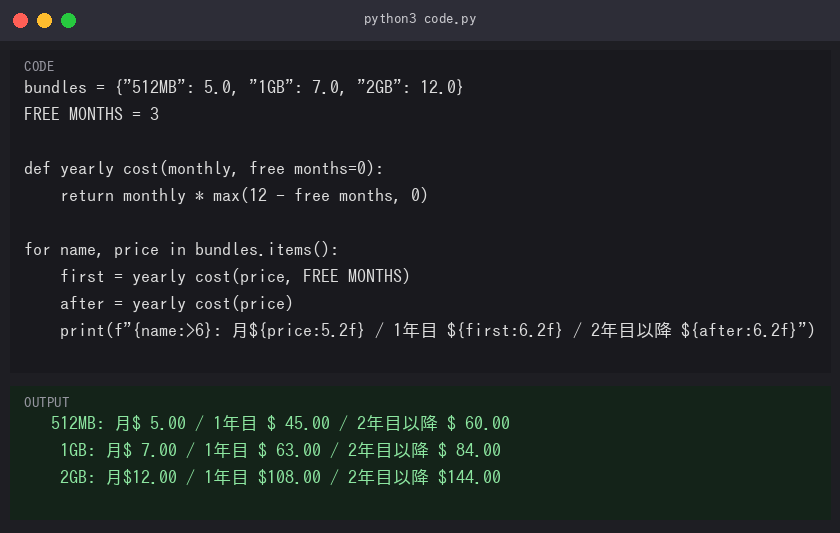
▲実際にこのブログの裏側で実行してみた結果です
1GBプランでも年間$84なので、円安を考えても年1万円台前半くらいに収まる計算です。このシリーズでは、Pythonのパッケージインストール中にメモリが足りなくなるのが怖いので、$7(1GB)プランを前提に進めます。
Lightsailインスタンスの作成手順
リージョンとOSの選び方
Lightsailのコンソールを開いて「インスタンスの作成」から進めます。選ぶところは主にこの3つです。
- リージョン:日本向けなら東京(ap-northeast-1)
- プラットフォーム:Linux/Unix
- ブループリント:「OSのみ」からUbuntu 24.04 LTS
ブループリントにはWordPressなどのアプリ入りイメージもあるんですが、今回は自分でPythonアプリを置くので、素のOSを選びます。Ubuntu 24.04はPython 3.12がデフォルトなので、そのまま使えて楽です。
SSHキーはリージョンごとのデフォルトキーを使ってもいいですし、自分で作ったキーをアップロードすることもできます。あとはプランを選んで、インスタンス名をつけて作成するだけ。1〜2分で「実行中」になるはずです。
静的IPとファイアウォールの設定
作ったばかりのインスタンスのパブリックIPは、停止→起動すると変わることがあります。なので「ネットワーキング」タブから静的IPを作って、インスタンスにアタッチしておきます。静的IPはインスタンスにアタッチしている間は追加料金なしで、アタッチせずに放置すると課金されます(例:1時間を超えて未アタッチの状態が続くと時間課金)。なので、使わなくなったら解放するのを忘れずに。
ファイアウォールは、SSH(22)やHTTP(80)、HTTPS(443)など必要なポートを開ける形になります。デフォルトでどのポートが開いているかは、選んだブループリント等でも変わりうるので、作成後にルールを一度見ておくのが安心です。SSHの接続元を自分のIPだけに絞る設定もできるので、余裕があればやっておくと安心です。
Macからssh接続してuvでPython環境を作る
ブラウザから使えるSSHもあるんですが、ファイルを編集したりするならターミナルからつないだほうが快適です。デフォルトキーを使う場合は、Lightsailの「アカウント」→「SSHキー」から秘密鍵(.pem)をダウンロードしておきます。
mv ~/Downloads/LightsailDefaultKey-ap-northeast-1.pem ~/.ssh/
chmod 400 ~/.ssh/LightsailDefaultKey-ap-northeast-1.pem
ssh -i ~/.ssh/LightsailDefaultKey-ap-northeast-1.pem ubuntu@<静的IP>
chmodを忘れると「permissions are too open」で弾かれます。地味にやりがちなやつです。
入れたら、まずはパッケージを更新して、Python環境はuvで作ります。自分は手元でもuvを使ったことがあって、仮想環境の作成と依存関係の管理がまとめてできるのが楽なので、サーバー側もuvにしてしまいます。
sudo apt update && sudo apt upgrade -y
curl -LsSf https://astral.sh/uv/install.sh | sh
source $HOME/.local/bin/env

mkdir -p ~/apps && cd ~/apps
uv init hello-lightsail
cd hello-lightsail
uv add fastapi "uvicorn[standard]"
uv initでmain.pyのひな形ができるので、それをFastAPIのアプリに書き換えます。
from fastapi import FastAPI

app = FastAPI()


@app.get("/")
def root():
    return {"message": "hello from lightsail"}


@app.get("/health")
def health():
    return {"status": "ok"}
まずはサーバー内で動作確認します。
uv run uvicorn main:app --host 127.0.0.1 --port 8000
# 別のsshセッションから
curl http://127.0.0.1:8000/health
{"status":"ok"}が返ってくれば、アプリ自体はOKです。
systemdとNginxでPythonアプリを公開する
このままだとsshを切った瞬間にアプリも止まってしまうので、systemdのサービスとして登録します。/etc/systemd/system/hello.serviceを作ります。
[Unit]
Description=hello-lightsail FastAPI
After=network.target

[Service]
User=ubuntu
WorkingDirectory=/home/ubuntu/apps/hello-lightsail
# ここ注意: uv run ではなく .venv 内の uvicorn をフルパスで指定
ExecStart=/home/ubuntu/apps/hello-lightsail/.venv/bin/uvicorn main:app --host 127.0.0.1 --port 8000
Restart=always

[Install]
WantedBy=multi-user.target
systemdから起動するときはログインシェルのPATHが効かないので、uvコマンドが見つからなかったりします。.venv/binの中を直接指定するのが一番トラブルが少なそうでした。
sudo systemctl daemon-reload
sudo systemctl enable --now hello
systemctl status hello
続いてNginxをリバースプロキシとして前に置きます。uvicornを直接80番で公開することもできますが、HTTPS化や静的ファイルの配信を考えると、Nginxを挟んでおいたほうが後々楽です。
sudo apt install -y nginx
/etc/nginx/sites-available/helloを作成します。
server {
    listen 80;
    server_name _;

    location / {
        proxy_pass http://127.0.0.1:8000;
        proxy_set_header Host $host;
        proxy_set_header X-Real-IP $remote_addr;
        proxy_set_header X-Forwarded-For $proxy_add_x_forwarded_for;
        proxy_set_header X-Forwarded-Proto $scheme;
    }
}
sudo ln -s /etc/nginx/sites-available/hello /etc/nginx/sites-enabled/
sudo rm /etc/nginx/sites-enabled/default
sudo nginx -t && sudo systemctl reload nginx
これでブラウザからhttp://<静的IP>/にアクセスして、{"message":"hello from lightsail"}が表示されれば第1回のゴールです!アプリのポートは127.0.0.1にしか開けていないので、外からは必ずNginx経由になります。
正直ここはまだよくわかっていないんですが、本番寄りの構成だと「gunicorn + uvicornのワーカー」にする例もよく見かけます。一方で最近はuvicorn単体でも--workersでマルチプロセスにできるので、個人開発の規模ならどちらでも大差ないのかも…。あと、1GBプランでも重いライブラリを入れるとメモリが心配なので、swapファイルを作っておくと安心という話もよく見ます。512MBプランを選んだ人は特に検討したほうがよさそうです。
まとめ
Lightsailは月額固定で、VPC周りを意識せずにサーバーを1台持てるので、「個人開発でPythonアプリをとりあえず公開したい」にはかなりちょうどいいサービスだと思いました。インスタンス作成 → 静的IP → ssh → uvで環境構築 → systemd + Nginx、という流れさえ押さえれば、あとは中身のアプリを差し替えるだけです。
次は独自ドメインをつないで、Let’s EncryptでHTTPS化するところまで進める予定です。
📚 シリーズ「AWS Lightsail × Python 個人開発入門」(第1回 / 全4回)
→ 次回の記事: 公開後にリンクが追加されます