※この記事にはプロモーションが含まれます
在宅の日が増えてから、ノートPCの13インチ画面でターミナルとブラウザとSlackを行ったり来たりするのがさすがにしんどくなってきました。外付けディスプレイは前から持ってはいるんですが、5年くらい前に「とりあえず安いやつ」で買ったフルHDで、最近どうも文字がぼやけて見える気がする……ということで、買い替え前提でいろいろ調べ直しています。その調査メモです。
ちなみに自分はプログラミング(Python中心)とAWSマネジメントコンソールとブラウザを開きっぱなし、という使い方なので、ゲーム用途や本格的な写真・動画編集の話はほぼ出てきません。そこは他の詳しい方の記事を見たほうがいいと思います。
この記事でわかること
- リモートワーク用ディスプレイで最初に決めるべきポイント(サイズ・解像度・接続)
- 27インチでフルHD/WQHD/4Kがどれくらい違うのか、PPIを計算して比較
- USB-C一本接続でどこまで楽になるか、給電W数の目安
- ウルトラワイド1枚とデュアルモニターのどっちが向いてるか
- 予算帯ごとのざっくりした選び方
結局、見るべきなのは3つくらいだった
スペック表には応答速度だのリフレッシュレートだのHDRだのが並んでいますが、デスクワーク中心だと気にするところはかなり絞れます。自分の中での優先順位はこうなりました。
- サイズと解像度の組み合わせ(=文字の見やすさと作業領域)
- USB-C(PD給電)対応かどうか(=ケーブル本数と机の上の平和)
- スタンドの可動域(高さ調整があるかどうかで首の疲れが変わる)
逆に144Hzとか高リフレッシュレートは、ゲームをしないなら正直そこまで……と思っていたんですが、最近は普通のビジネス向けモニターにも100Hz超が載っているモデルが増えてきているようです。価格差についても「前より縮まってきた」と言われがちですが、モデルやセール次第なところがあるので、最終的には同じ条件で見比べるのが良さそうです。あるなら嬉しい、くらいの位置付けでいいんじゃないかなと。マウスカーソルの動きは確かに気持ちいいです。
27インチならWQHDか4Kか問題
一番悩んだのがここです。「27インチのフルHDは文字が粗い」というのはよく言われる話で、実際に価格比較サイトやレビュー系の記事を見ても、27インチに上げるならWQHD以上を推す声がほとんどでした。とはいえ「粗い」が具体的にどれくらいなのかピンと来なかったので、PPI(1インチあたりのピクセル数)を出してみました。
import math

monitors = [
    ("23.8インチ FHD", 23.8, 1920, 1080),
    ("23.8インチ WQHD", 23.8, 2560, 1440),
    ("27インチ FHD", 27, 1920, 1080),
    ("27インチ WQHD", 27, 2560, 1440),
    ("27インチ 4K", 27, 3840, 2160),
    ("31.5インチ 4K", 31.5, 3840, 2160),
    ("34インチ UWQHD", 34, 3440, 1440),
    ("MacBook Air 13 (参考)", 13.6, 2560, 1664),
]

print(f"{'機種':26}{'PPI':>7}{'等倍の見え方':>14}{'2倍相当':>12}")
for name, inch, w, h in monitors:
    ppi = math.hypot(w, h) / inch
    logical = f"{w}x{h}"
    retina = f"{w//2}x{h//2}"  # ここ注意:整数割りしないと表示が汚くなる
    print(f"{name:26}{ppi:7.1f}{logical:>16}{retina:>14}")

print()
for name, inch, w, h in monitors:
    ppi = math.hypot(w, h) / inch
    if ppi < 100:
        verdict = "文字が粗い"
    elif ppi < 130:
        verdict = "等倍で使うならちょうど良い"
    elif ppi < 180:
        verdict = "スケーリング前提"
    else:
        verdict = "Retina級"
    print(f"{name:26}-> {verdict}")
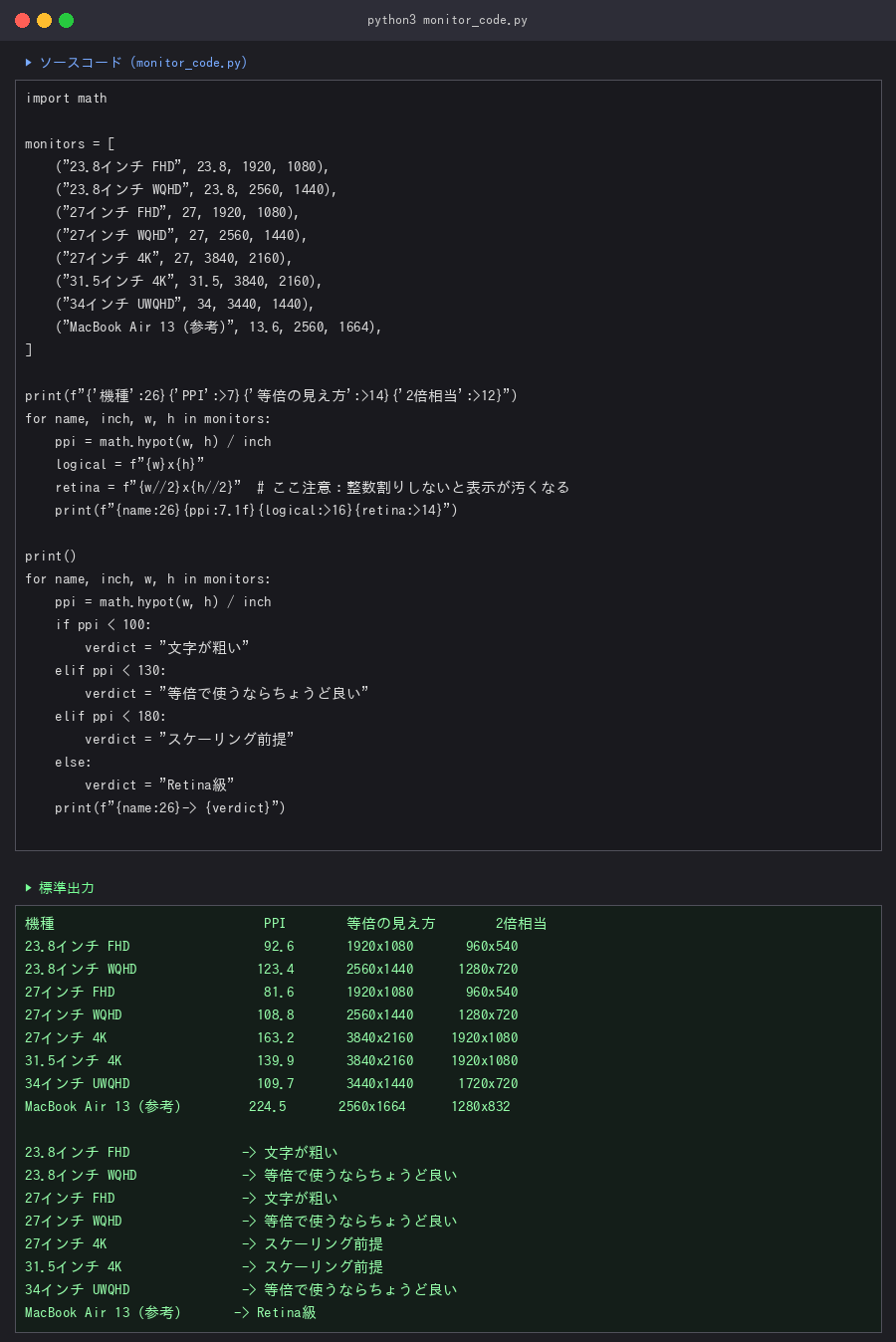
▲実際にこのブログの裏側で実行してみた結果です
全角文字が混ざってるので桁揃えが微妙にズレます。そこは見なかったことにしてください。
結果を見ると、27インチのフルHDは約82PPI。MacBook Airの13.6インチ(2560×1664)が224PPIなので、そりゃ粗く感じるわけです。27インチWQHDで約109PPI、27インチ4Kだと約163〜164PPI。この163という数字が曲者で、等倍だと文字が小さすぎるのでOS側でスケーリングすることになります。
計算結果を、27インチの3つの解像度で並べるとこうなります。
| 27インチ | PPI | 作業領域(見た目の広さ) | 向いている人 |
|---|---|---|---|
| FHD(1920×1080) | 約82 | 1920×1080(等倍) | 動画視聴が中心で、文字の粗さが気にならない人 |
| WQHD(2560×1440) | 約109 | 2560×1440(等倍) | コードや資料を並べて、作業領域を広く使いたい人 |
| 4K(3840×2160) | 約163 | 1920×1080相当(2倍スケーリング時) | 文字の精細さや写真の見え方を重視する人 |
Macだと4Kのスケーリングにちょっとクセがある
27インチ4KをmacOSで使うと、標準の「見た目1920×1080(HiDPI 2倍)」が一番きれいなんですが、作業領域としてはWQHDより狭くなります。かといって「見た目2560×1440」にすると、内部で5120×2880相当を描画してから縮小する処理が入ります。結果としてGPU負荷が上がることがあるし、環境によってはわずかにソフト(ぼやけて)見えると言われることもあります。自分のM2 Airでも試したことがありますが、言われてみれば……くらいの差でした。目がいい人は気になるのかもしれません。
そう考えると、Macメインで作業領域重視ならWQHD、文字の精細さ重視なら4K、という分け方が無難かなと。Windows機だと4KのDPIスケーリングは以前より改善してきたと言われていますが、アプリによっては表示がにじむ/スケールが怪しいケースもあるようなので、こっちも「WQHDで十分」という選択は普通にアリだと思います。
そういえば最近はプログラマー向けを名乗る3:2寄りの縦長ディスプレイもあって(コードが縦にたくさん見えるやつ)、あれはかなり気になっています。ただ価格がそこそこするのと、縦長は動画やブラウザで持て余しそうで、まだ踏み切れていません。
USB-C一本化はケーブル問題への最適解かもしれない
個人的に今回いちばん「これは効く」と思ったのがUSB-C接続です。DisplayPort Alt Mode対応のUSB-C接続なら、(機器側も対応していれば)ケーブル1本で映像出力とノートPCへの給電(USB PD)を同時にできます。電源アダプタを別で挿さなくていいので、机の上のケーブルが目に見えて減ります。
給電のW数はモデルによっていろいろですが、USB-Cモニターは「65〜90Wあたりが多い」とされます。最近は90Wクラスも選択肢としてよく見かける印象です。目安としてはこんな感じ(※実際はノートPCのモデル年式や負荷で変わります)。
- MacBook Air / 13インチ級モバイルノート → 65Wで足りることが多い
- MacBook Pro 14インチ、負荷の高い作業 → 90W以上だと安心なことが多い
- 16インチ級 → 90Wでも負荷次第では「充電が追いつかないことがある」くらいに思っておく
加えて、USBハブ機能やLANポートを内蔵しているモデルだと、モニターがドッキングステーション代わりになります。キーボードとマウスのレシーバー、外付けSSD、有線LANを全部モニター側に挿しておいて、PCとはUSB-C一本。これ、地味にすごくないですか。自分は今Ankerのハブを経由させてるんですが、ハブが不要になるならそのぶんモニター代に回してもいい気がしてきました。
KVM機能は「会社PCと私物PC」の人向け
会社支給のWindowsノートと私物Macを両方使う人は、KVM機能付きを探す価値があります。ボタン一つで入力切替と同時にUSB周辺機器(キーボード・マウス)の接続先も切り替わるやつです。会社PCと私物PCを毎日行き来する人ほど効果が大きく、両刀使いの同僚は「これがないと戻れない」と言っていました。
ウルトラワイド1枚 vs 27インチ2枚
ここは完全に好みが分かれるところだと思います。調べた範囲と、自分が会社で両方触った感想をまとめるとこんな感じ。
- 34インチUWQHD(3440×1440)1枚:ベゼルの分断がない。エディタ+ブラウザ+ターミナルの3分割が気持ちいい。PPIは約110で27インチWQHDとほぼ同じなので、文字の見え方の違和感がない
- 27インチ×2枚:片方を縦回転(ピボット)できるのが強い。ログやドキュメントを縦で見るのは想像以上に快適。ただし設置次第ではデスクが混みやすいので、必要ならモニターアームも検討、くらいの温度感
- ノートPC + 外部1枚:いちばん安上がり。ノート側をSlackやZoom専用にすると回る
自分は机の奥行きが60cmしかないので、そもそも34インチを置くと目が近すぎる問題があります。ウルトラワイドを検討している人は、スペックより先にメジャーで机を測ったほうがいいです(買ってから気づく人、たぶん自分だけじゃないはず)。
予算別のざっくり目安
- 〜2万円:23.8インチFHD。この価格帯は時期やセールでかなり前後しますが、まず1枚という人はこの辺でも十分なことが多いです
- 3〜5万円:27インチWQHD+USB-C給電。この辺が「狙いやすい価格帯」として語られがち。国内メーカーの安価な4Kが入ってくることもあります(相場は変動します)
- 6万円〜:27インチ4K+Thunderbolt/USB-Cハブ機能+KVM。機能盛りにするとこの辺になりやすい、くらいの目安
- +1万円:モニターアーム。正直、解像度を一段上げるよりこっちのほうが体は楽になる気がしています(机との相性はあります)
スペックの見方でひとつだけ補足すると、パネルはIPS系(あるいはIPS Black系)を選んでおけば無難、と言われることが多いです。VAはコントラストが高い代わりに、見る角度やパネル特性で色味の見え方が変わると感じる人もいるので、文字中心の作業だと好みが分かれるところ。有機ELは発色が最高なんですが、ずっと同じUIを表示し続ける開発作業だと焼き付きが怖くて、自分にはまだ手が出ません。この辺の耐久性、実際どうなんでしょうね。使ってる人の話を聞きたい。
条件に合うモデルの探し方
この記事の条件(27インチ・WQHD・USB-C給電・高さ調整あり)で絞り込んだ検索結果です。給電のW数とスタンドの高さ調整の有無は、商品ページの仕様欄で確かめてください。
まとめ
調べた結果、自分の結論は「27インチWQHD・USB-C 90W給電・高さ調整あり」あたりに落ち着きました。4Kにしなかったのは、スケーリングで作業領域が削られるくらいなら等倍で広く使いたいからです。ただこれはMacメインかつコードと文字ばかり見ている自分の事情なので、写真を扱う人ならたぶん4K一択になると思います。
新しいモニターにAWSのコスト監視ダッシュボードを常時表示させる、みたいな遊びをやりたいと思っています。Lambdaで日次コストを集計してWebページに吐くところまではできているので、あとは表示するだけ。という状態で3ヶ月放置しているんですが、画面が広くなればやる気も出るはず、と信じて、この条件で候補を絞り込んでいるところです。