※この記事にはプロモーションが含まれます
MacBook Air(M2)をAnkerのUSB-Cハブ経由でモニターにつないでいるんですが、「マシンがもう1台増えたら、キーボードとモニターってどう共有するんだろう?」とふと思って、KVMスイッチを調べてみました。
調べ始めたら思っていたより奥が深かったです。映像の帯域とか、USBの規格とか、MacとWindowsで挙動が違うとか。エンジニアっぽい観点も混ぜながら、コスパのいいモデルを自分用に整理しておきます。
この記事でわかること
- KVMスイッチを選ぶときに見るべきスペック(帯域・USB・EDID)
- 解像度×リフレッシュレートごとに必要な帯域の目安(Pythonでざっくり計算)
- コスパ重視で選んだ5機種の比較と向いている人
- MacBook Air(M2)でデュアルモニター用KVMを買うときの注意点
- KVMを買わずに済ませる方法
KVMスイッチ5機種の比較表
まずは今回取り上げるモデルを表にまとめました。どれも「2台のPCを1組のキーボード・マウス・モニターで切り替える」タイプです。価格はすぐ変わるので入れていません。
| モデル名 | 主な違い | 向いている人 |
|---|---|---|
| UGREEN HDMI KVM切替器 2入力1出力 4K@60Hz(15166) | HDMI 2.0、USB 2.0×4ポート、手元スイッチ付きのシンプル構成 | とにかく安く始めたい人、モニター1枚の人 |
| UGREEN 8K@60Hz HDMI 2.1 KVMスイッチ 2入力1出力 | HDMI 2.1対応、共有ポートがUSB 3.0(5Gbps)、PC側はUSB-Cで接続 | 高リフレッシュレートのモニターを使う人、USBストレージも共有したい人 |
| サンワサプライ KVMスイッチ 400-SW038 | 国内メーカー、HDMI 4K/60Hz、スピーカー・マイクも一緒に切り替え | Web会議が多い人、国内メーカーのサポートを重視する人 |
| ATEN US3312 | USB-Cケーブル一体型、DisplayPort出力でTrue 4K(4096×2160@60Hz)、リモートセレクター付き | ノートPC2台をUSB-Cでつなぐ人、机の上をすっきりさせたい人 |
| UGREEN HDMI 2.1 KVM切替器 2入力2出力 | デュアルモニター対応、8K@60Hz、USB 3.0×4(USB-A×3+USB-C×1) | デスクトップ2台をデュアルモニターで使う人 |
KVMは「Keyboard・Video・Mouse」の頭文字。日本だと「CPU切替器」「パソコン切替器」と呼ばれることも多くて、検索するときはどっちのワードでも探すと見つかりやすいかもしれません。
エンジニア目線で見ておきたい3つのポイント
商品ページを眺めていると「4K対応!」くらいしか目に入らないんですが、実際に効いてくるのはそれ以外の部分。スペック表だけでなく、いくつか確認しておきたい項目があります。
1. 映像の帯域(HDMI 2.0 / DP 1.4 / HDMI 2.1)
KVMの映像規格がモニターの性能についていけないと、リフレッシュレートが落ちます。たとえば「4K@60Hz対応」のKVMにWQHD 165Hzのモニターをつないでも、165Hzが出るとは限りません。
どのくらい帯域がいるのか気になったので、ざっくり計算するスクリプトを書いてみました。ブランキング(画面外の同期期間)はCVT-RB相当の係数1.06で雑に近似、DSC(圧縮)は考慮していません。
BLANKING = 1.06  # CVT-RB相当のざっくり係数
BPP = 24

LINKS = {
    "HDMI 2.0": 14.4,
    "DP 1.4": 25.92,
    "HDMI 2.1": 42.6,
}

MODES = [
    ("FHD 60Hz", 1920, 1080, 60),
    ("WQHD 144Hz", 2560, 1440, 144),
    ("WQHD 165Hz", 2560, 1440, 165),
    ("4K 60Hz", 3840, 2160, 60),
    ("4K 120Hz", 3840, 2160, 120),
    ("4K 144Hz", 3840, 2160, 144),
]

def required_gbps(w, h, hz):
    return w * h * hz * BPP * BLANKING / 1e9

print(f"{'mode':<12}{'Gbps':>7}  " + "  ".join(f"{k:>8}" for k in LINKS))
for name, w, h, hz in MODES:
    need = required_gbps(w, h, hz)
    marks = "  ".join(f"{'OK' if need <= cap else '--':>8}" for cap in LINKS.values())
    print(f"{name:<12}{need:>7.2f}  {marks}")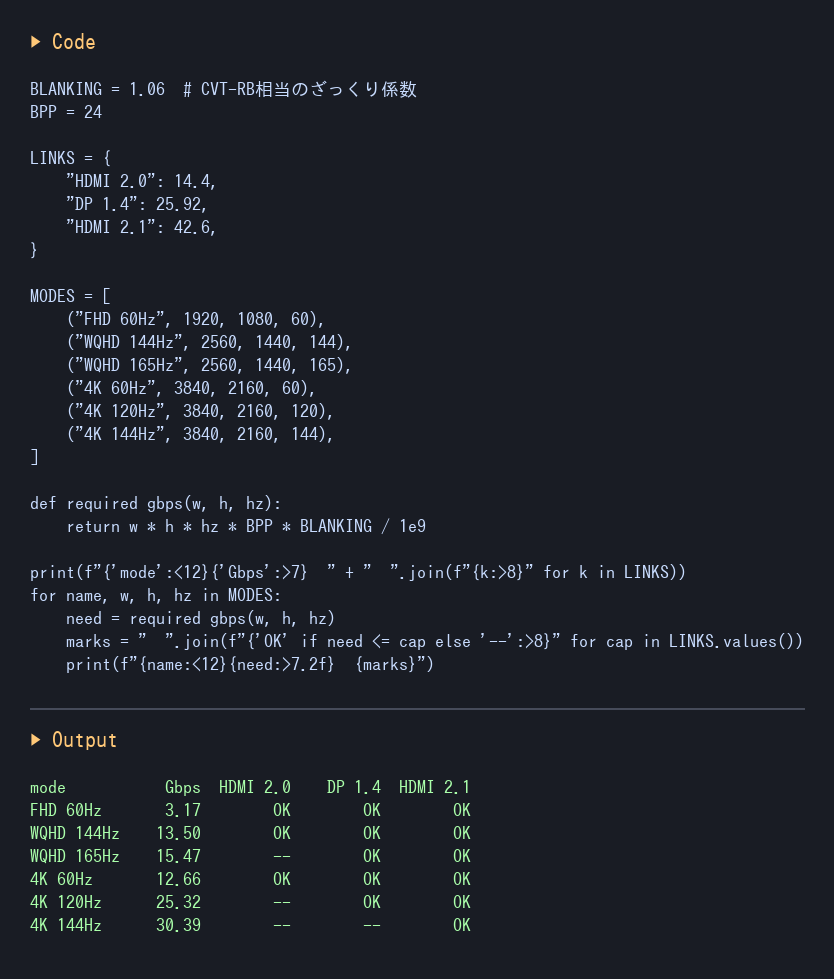
▲実際にこのブログの裏側で実行してみた結果です
実行結果はこんな感じです。
mode           Gbps  HDMI 2.0    DP 1.4  HDMI 2.1
FHD 60Hz       3.17        OK        OK        OK
WQHD 144Hz    13.50        OK        OK        OK
WQHD 165Hz    15.47        --        OK        OK
4K 60Hz       12.66        OK        OK        OK
4K 120Hz      25.32        --        OK        OK
4K 144Hz      30.39        --        --        OK
HDMI 2.0の実効帯域(約14.4Gbps)だと4K 60HzやWQHD 144Hzまではいけても、それ以上は厳しい、という感じです。4K 144HzだとDP 1.4でも非圧縮では足りないので、DSC対応かどうかが効いてきます。実際のタイミング規格はもう少し細かいので、あくまで目安です。色深度10bitとか4:2:2とかまで入れると一気にややこしくなるので、今回はここまでにしました。
2. 共有USBポートがUSB 2.0かUSB 3.0か
キーボードとマウスだけならUSB 2.0で十分です。ただ、外付けSSDやWebカメラもKVM経由で共有したいなら、USB 3.0(5Gbps)対応のモデルを選んだほうが無難。安いモデルほど2.0のことが多いので、ここがコスパの分かれ目になります。
3. EDIDエミュレーションの有無
地味に効くのがこれです。KVMで切り替えると、切り替えた側のPCからはモニターが「一瞬外れた」ように見えることがあります。そうするとOSが画面を再検出して、ウィンドウの配置がぐちゃぐちゃになる……という現象が起きます。EDIDエミュレーション(ディスプレイエミュレーション)対応のモデルは、モニターがつながっているふりをし続けてくれるので、これを防げます。
ターミナルやエディタのウィンドウ配置を細かく作り込んでいる人ほど、ここは気にしたほうがいいかもしれません。
コスパ重視で選ぶおすすめKVMスイッチ5機種
UGREEN HDMI KVM切替器 2入力1出力 4K@60Hz(15166)
入門用の定番モデルです。4K@60Hzまで対応、USB 2.0ポートが4つあり、マウスやキーボードのワイヤレスレシーバーを挿して使うこともできます。本体のボタンに加えて、手元に置ける有線スイッチも付いています。
対応OSは幅広く、ドライバー不要。保証期間も複数年あります。「FHDか4K@60Hzのモニター1枚で、キーボードとマウスを共有できればいい」なら、これで十分です。逆に高リフレッシュレートのモニターや、USBストレージの共有を考えているなら次のモデルのほうが合っています。
UGREEN 8K@60Hz HDMI 2.1 KVMスイッチ 2入力1出力
同じUGREENの上位版です。最大8K 60Hz(4K 240Hzも対応)で、HDMIは2.1。PC側のUSBデータ接続はUSB 3.0で最大5Gbps、前面の共有ポートはUSB-A×3とUSB-C×1で、いずれもUSB 3.0です。HDCP 2.3にも対応しています。
サイズは100×50×15mm、重さは約150gで、表面素材は金属が使われているモデルが多いです。ただし本体給電用のUSB-C(5V 3A)で、充電器とケーブルは別売り。レビューでは「切り替えがスムーズで安定している」という評価がある一方、付属のHDMIケーブルが太くて硬いという指摘も見かけました。8K対応ケーブルなので仕方ないのかもしれません。
5台中でいちばんコスパのバランスがいいのはこれだと思っています。HDMI 2.1とUSB 3.0の両方がそろっているので、モニターを買い替えてもしばらく困らなさそうです。
サンワサプライ KVMスイッチ 400-SW038
国内メーカーのサンワダイレクトで扱っているモデルです。HDMIで4K/60Hzに対応していて、キーボードとマウスに加えてスピーカーとマイクもまとめて切り替えられるのが特徴。手元スイッチ付きで、Windows/Mac対応です。
リモート会議用のヘッドセットをPCごとに挿し替えるのって、地味に面倒。音声まわりもまとめて切り替えたい人や、国内メーカーのサポートを重視する人に向いています。スペック表だけで見ると突出したところはないですが、そのぶん選びやすいモデルだと思います。
ATEN US3312
KVMの老舗ATENのUSB-Cケーブル一体型モデルです。2台のUSB-C機器を1組のキーボード・マウス・モニターで切り替えられて、解像度はTrue 4K(4096×2160@60Hz)まで対応。コンソール側はDisplayPort×1とUSB-A×2という構成です。
面白いのが、外付けのリモートポートセレクターで切り替えられるところ。本体は机の裏とかに隠して、手元にはセレクターだけ置けます。机の奥行きが限られている環境だと、こういう設計はありがたいです。
ただし、PC側はUSB-CがDisplayPort Alt Modeに対応している必要があります。USB-CポートがあってもAlt Mode非対応の機種だと映像が出ないので、ここは要確認。USB-A×2なので、キーボードとマウスを挿したら埋まる点も覚えておきたいところです。
UGREEN HDMI 2.1 KVM切替器 2入力2出力
デュアルモニター用のモデルです。8K@60Hz対応で、USB 3.0(USB-A×3+USB-C×1)を共有でき、有線ボタンと本体ボタンのどちらでも切り替えられます。人気モデルとしてよく紹介されています。
ただし、ここが重要な注意点です。MacBook Air(M2)は外部ディスプレイを1枚しか標準でサポートしていません。このKVMを買ってもM2 Airでデュアルモニターにはならないです。M3のMacBook Airは、蓋を閉じれば外部2枚に対応するモデルがあるので、機種によって話が変わります。
Windows/Linuxでも、USB-Cの1本でモニター2枚に出す場合はMST(マルチストリーム)に頼ることが多く、macOSはMSTの拡張表示に非対応です。デュアルモニター用KVMは「PC側から映像出力が2本独立して出せるか」を先に確認したほうがよさそうです。デスクトップ2台をつなぐ用途なら、いちばん素直にハマるモデルだと思います。
KVMを買わずに済ませる方法
調べていて気づいたんですが、目的によってはKVMがいらないケースもあります。
- マルチペアリング対応キーボード・マウス+モニターの入力切替:Bluetoothの接続先切り替えボタンがあるキーボードなら、モニター側の入力を切り替えるだけで済みます
- ソフトウェアKVM:Mac同士ならユニバーサルコントロール、OSをまたぐならInput Leap(Barrierの後継)のようなツールで、1組のキーボード・マウスを複数台で共有できます
- DDC/CIでモニター入力をコマンド切替:モニターがDDC/CIに対応していれば、入力ソースをコマンドで変えられます
DDC/CIの例だと、Linuxならこんな感じです。VCPコード0x60が入力ソースで、値はモニターによって違うので最初に確認が必要です。
ddcutil detect
ddcutil capabilities | grep -A5 "Feature: 60"

# 0x0f = DisplayPort-1, 0x11 = HDMI-1(モニターによって違う)
ddcutil setvcp 60 0x0f
Apple Silicon向けにはm1ddcというツールもあります。ショートカットに割り当てればなんちゃってKVMになりそうで、ちょっと試してみたい気もしますが、Lambdaで作ったAWSコスト集計ページの表示部分を3か月放置している身としては、手を広げすぎないほうがいい気がします。
ただ、このやり方だとUSB機器(Webカメラや外付けSSD)は共有できません。そこまで切り替えたいなら、やっぱりハードウェアのKVMのほうがラクです。
まとめ
- モニター1枚・とにかく安くならUGREEN 15166、バランス重視ならUGREEN 8K@60Hz HDMI 2.1 2入力1出力
- 音声も切り替えたいならサンワサプライ 400-SW038、ノートPC2台をUSB-CでつなぐならATEN US3312
- デュアルモニター用KVMは、PC側が外部2画面に対応しているかを先に確認(M2 Airは1枚まで)
- スペック表は「4K対応」より、映像規格・USB規格・EDIDエミュレーションを見る
自分の場合、今のところマシンが1台なので、すぐ買う理由はまだないです。ただ、次にマシンが増えたら、たぶんUSB 3.0対応の2入力1出力モデルを選ぶと思います。その前に、5年前に買った文字がぼやけるフルHDモニターをどうにかするほうが先な気もしますが。