※この記事にはプロモーションが含まれます
MacBook Air(M2)のポートはThunderbolt / USB 4対応なので、外付けSSDを「ケース+SSDの自作」にしたら実際どれくらい得なのか気になって調べてみました。
NVMe SSDのケース(エンクロージャー)は、3,000円もしないものから1万円を超えるものまであります。ぱっと見ではどれも「M.2 SSDが入る箱」で、違いがよくわかりません。調べてみると、価格差の正体は中に入っているコントローラーチップの影響が大きい…とされています。そのあたりを自分用に整理しておきます。
この記事でわかること
- NVMe SSDエンクロージャーの速度を決めるコントローラーチップの違い(RTL9210B / JMS583 / ASM2362 / ASM2464PD)
- 「USB4対応」をうたっていても実は違う、いわゆる”なんちゃってUSB4ケース”の見分け方
- 転送時間からざっくり出したコスパ(Pythonで計算)
- Macユーザーがハマりやすいポイント(Gen2x2非対応・ハブ経由・発熱)
自作外付けSSDのコスパは「ケース代」で決まる
自作外付けSSDは、ざっくり言うと「NVMe SSD+エンクロージャー」の組み合わせです。SSD本体はどのケースを選んでも同じなので、コスパの差が出るのはケース側になります。
価格帯はだいたい3つに分かれるっぽいです。
- USB 3.2 Gen2(10Gbps)ケース:数千円。いちばん種類が多い
- USB 3.2 Gen2x2(20Gbps)ケース:10Gbpsより少し高い
- USB4(40Gbps)ケース:1万円前後〜1万円台前半が目安
参考までに、ロジテックのUSB4ケース「LGB-PNVU4C」は、メーカー直販価格で1万2千円前後だったようです。メーカーの説明では、USB4対応PCにつなぐと3,800MB/sで転送できて、PCIeトンネリング対応なのでUSB4やThunderbolt 4/3ポートでは内蔵SSDに近い速度が出るそうです。
完成品のポータブルSSDと比べると、自作には「SSDを選べる」「あとでSSDだけ載せ替えられる」「余った内蔵SSDを使い回せる」といったメリットがあります。PCを組み替えて余ったM.2 SSDが手元にあるなら、ケース代だけで外付けSSDが作れるので、コスパ面ではかなり強いです。
速度を決めるのはコントローラーチップ
ここがいちばん大事なところだと思います。ケースの外見や「最大○Gbps」という宣伝文句より、どのチップが載っているかを見たほうが確実です。
10Gbps系:RTL9210B / JMS583 / ASM2362
いちばん定番なのがこのあたりです。USB 3.2 Gen2(10Gbps)接続で、実効速度はだいたい1,000MB/s前後が上限と言われています。ただ、ここは環境や製品によってブレるので目安として見てください。
- RTL9210B(Realtek):NVMeとSATAの両方に対応しているのが特徴。「NVMe/SATA両対応」と書いてあるケースはだいたいこれらしいです
- JMS583(JMicron):NVMe専用。昔からある定番チップ
- ASM2362(ASMedia):こちらもNVMe専用
このクラスのチップは、中身としては「USBとPCIeをつなぐブリッジ」です。PCIeを直接外に出しているわけではないので、ここで速度の天井が決まります。とはいえ、バックアップや写真・動画の保管くらいなら1,000MB/sでも十分速いんですよね。
20Gbps系:ASM2364
USB 3.2 Gen2x2(20Gbps)に対応していて、条件がそろえば2,000MB/s前後出るらしいです。ただ、その「条件」がなかなか厳しくて、PC側にもGen2x2対応ポートが必要になります。Gen2x2ポートが付いているPCはそもそも少なめです。
しかもMacはUSB 3.2 Gen2x2に対応していません。Macにつなぐと10Gbpsとして動くので、高いお金を払って10Gbpsケースと同じ速度になります。Macユーザーにとってはいちばん損な選択肢かもしれません。
USB4系:ASM2464PD
USB4ケースの本命がこれです。テクノエッジの検証記事によると、本当にUSB4に対応しているケースは、ほぼASMediaの「ASM2464PD」を採用しているそうです。別の個人ブログでも、USB4 SSDケースはどのメーカーもASM2464PDを使っているという話がありました。
ASM2464PDを載せたケースは、販売価格も1万円台前半と手を出しやすいものが多いと紹介されています。SSD側とはPCIe 4.0 x4でつながります。
実測値は、レビューを見るかぎりシーケンシャルリードが3,700〜3,850MB/s、ライトが3,100〜3,400MB/sくらいに落ち着くようです。ただ、接続先のPCによって「約3,800MB/s」と「3,000〜3,400MB/s」に分かれるという検証もあるようで、PC側のPCIeトンネリングがどう実装されているかで変わる…という話も見かけます。正直、このあたりの細かい仕組みはまだちゃんと理解できていません。
もうひとつ便利なのが下位互換で、ASM2464PDはUSB 3.2の20Gbpsにも対応しているそうです。USB4ポートが無いPCにつないでも、それなりの速度で使えるのはありがたいですね。
注意:「USB4っぽい」けど中身が違うケース
ここが落とし穴です。商品名に「40Gbps」「Thunderbolt対応」と書いてあっても、中身がJHL7440(IntelのThunderbolt 3チップ)+RTL9210Bの2チップ構成になっているケースがあります。テクノエッジの記事でも、メーカーサイトにJHL7440+RTL9210Bと書かれていて「これはUSB4ではない」と指摘されていました。
この構成だとThunderbolt接続では速いものの、ASM2464PDのケースよりは遅め…という比較もあるみたいです。さらに、Thunderboltではない普通のUSBポートにつなぐと、RTL9210B側の10Gbpsまで落ちてしまうようです。
なので買う前には、商品ページやメーカーサイトでチップ名を確認するのがいちばん確実です。チップ名が書かれていない「USB4対応」ケースは、個人的にはちょっと警戒しておきたいところです。
転送時間でコスパを計算してみた
「速いのはわかったけど、その差額を払う価値はあるのか」が気になったので、Pythonでざっくり計算してみました。ケース価格と実効速度は、上で調べた価格帯とレビューの数字をもとにしたかなり大まかな仮の値です。
cases = [
    # 名前, ケース価格(円・ざっくり), 実効速度(MB/s・ざっくり)
    ("10Gbps (RTL9210B等)", 2500, 1000),
    ("20Gbps (ASM2364)", 5000, 2000),
    ("USB4 (ASM2464PD)", 11000, 3800),
]

COPY_GB = 200


def effective_speed(name, mbps, host):
    # MacはUSB 3.2 Gen2x2非対応なので10Gbps扱いになる  ← ここ注意
    if host == "mac" and "20Gbps" in name:
        return 1000
    return mbps


for host in ["windows", "mac"]:
    print(f"--- host: {host} / {COPY_GB}GBコピー ---")
    for name, price, mbps in cases:
        speed = effective_speed(name, mbps, host)
        minutes = COPY_GB * 1000 / speed / 60
        yen_per_100 = price / (speed / 100)
        print(f"{name:<20} {minutes:4.1f}分  {yen_per_100:5.0f}円/100MB/s")
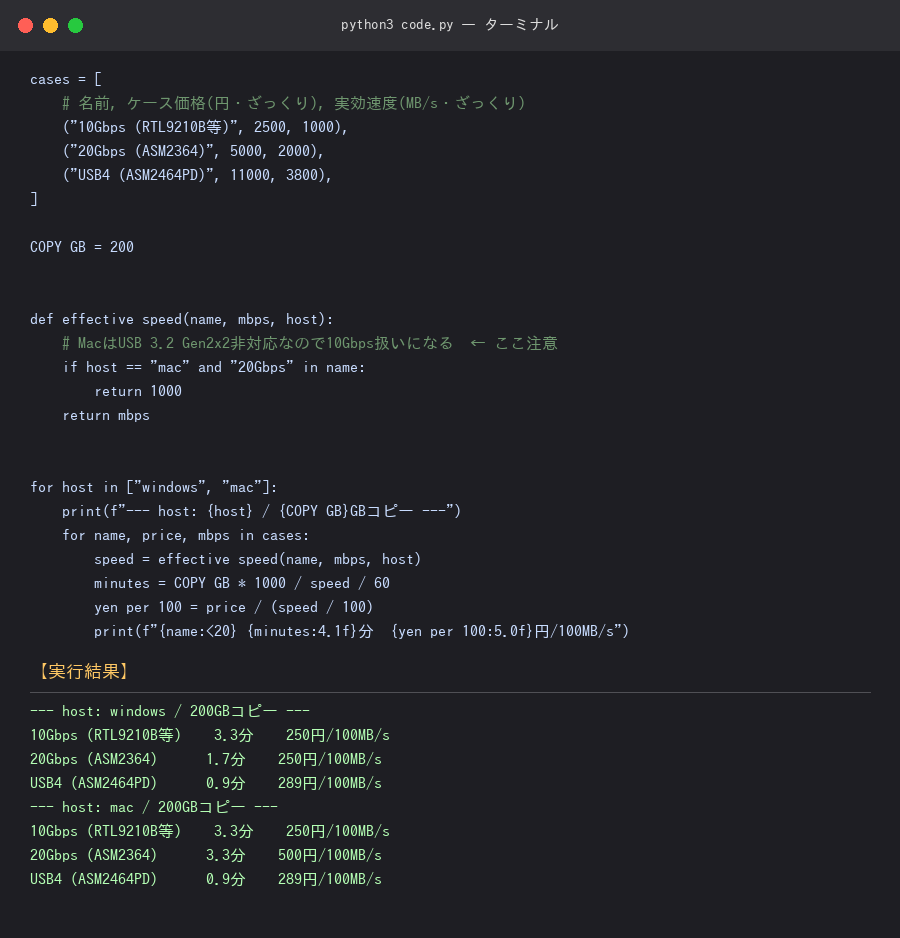
▲実際にこのブログの裏側で実行してみた結果です
実行結果はこんな感じです。
--- host: windows / 200GBコピー ---
10Gbps (RTL9210B等)    3.3分    250円/100MB/s
20Gbps (ASM2364)      1.7分    250円/100MB/s
USB4 (ASM2464PD)      0.9分    289円/100MB/s
--- host: mac / 200GBコピー ---
10Gbps (RTL9210B等)    3.3分    250円/100MB/s
20Gbps (ASM2364)      3.3分    500円/100MB/s
USB4 (ASM2464PD)      0.9分    289円/100MB/s
「100MB/sあたりいくらか」で比べると、USB4ケースは思ったほど割高ではありません。速度が約4倍で、価格も約4倍といったところです。逆に、Macで20Gbpsケースを使うと単価が倍になって、完全に損な買い物になります。
ただ、この計算はかなり楽観的です。実際の書き込みは、SSDのSLCキャッシュを使い切ると一気に遅くなるので、200GBを最後まで3,800MB/sで書けるわけではありません。キャッシュが切れたあとの速度はSSDによってまったく違うので、「大容量を一気に書き込むことが多い人ほどSSD選びが大事」というのが、調べてみて思ったことです。
そうなると、毎回数GBくらいしか動かさない使い方なら、10Gbpsでも体感の差はあまり無さそうです。動画編集の素材置き場にしたり、外付けSSDから直接アプリやVMを動かしたりするなら、USB4の差額を払う価値はあると思います。
Macで使うときにハマりそうなポイント
ハブ経由だと速度が出ない
これは自分に直接関係する話でした。普段、MacBook AirにはAnkerのUSB-Cハブ経由でモニターをつないでいます。でも、一般的なUSB-Cハブのデータ用ポートは5Gbpsや10Gbpsのものが多いので、USB4ケースをハブにつないでも本来の速度は出ません。M2 Airはポートが2つしかないので、片方をハブ、もう片方をSSDに直結する運用になりそうです。ポートが足りない問題はMacBook Airあるあるですね。
実際にどの規格でつながっているかは、システム情報で確認できます。USB4ケースならApple Silicon機の「Thunderbolt/USB4」の項目に出てくるはずです。ただし、表示のされ方は環境によって変わるかもしれません。
system_profiler SPThunderboltDataType
10Gbps系のケースはUSBの項目に出るはずですが、macOSのバージョンによってデータタイプ名が変わっているらしいので、出てこなかったら system_profiler -listDataTypes | grep -i usb で探してみてください。
発熱はけっこう深刻らしい
USB4ケースのレビューでは、熱の話がとにかく多いです。複数の検証記事や個人ブログでも、高負荷が続くとかなり筐体が熱くなったと書かれていました。ASM2464PD自体もかなり発熱するようで、サーマルパッドでアルミ外装に熱を逃がす構造のケースが多いです。
対策としては、こんなところでしょうか。
- フィン付きのアルミ筐体や、小型ファン付きのケースを選ぶ
- Gen4の中でも発熱が少なめのSSDを選ぶ(PCIe 5.0 SSDはASM2464PDがPCIe Gen4 x4までの想定なので、入れても意味が薄い)
- 付属のシリコンカバーやポリカーボネートの外装は「熱いから」と外さない(触ったときのやけど対策になっている)
ケースとSSDの相性は、実際に組み合わせてみないとわからない部分がありそうです。「高いSSDを入れれば速い」とは限らないのが面白いところで、DRAMキャッシュ非搭載の安いSSDがASM2464PDとの相性がとても良いという話も見かけました。
PR(アフィリエイト広告)
ちなみに、NVMe SSDエンクロージャーを自作してたら作業効率を上げたくなって、ついでにPLAUD NOTE みたいなAIボイスレコーダーも気になって調べてました。
まとめ
NVMe SSDエンクロージャーの自作でコスパを考えるなら、まずはチップ名を見ること。そのうえで、ざっくり次のように選ぶのがよさそうです。
- バックアップや保管がメインなら、RTL9210BやJMS583の10Gbpsケースで十分。余ったSSDがあれば最強コスパ
- MacでもWindowsでもUSB4ポートを持っていて、大容量を頻繁に動かすなら、ASM2464PDのUSB4ケース。速度あたりの単価は意外と悪くない
- Macユーザーは20Gbps(Gen2x2)ケースを避ける。JHL7440+RTL9210Bの”なんちゃってUSB4″にも注意
実際にSSDを組み合わせてみることで、より詳しい相性情報が集まるといいのですが、そのあたりはまた別の機会に。今のところはチップ名を確認して、用途に合わせてケースを選ぶのがいちばん無難な選び方だと思っています。